蘋果iPhone 6s(及后續(xù)的iOS系統(tǒng))卸載軟件的過程非常直觀和統(tǒng)一。無論是游戲、社交應(yīng)用還是工具軟件,卸載方法都遵循相同的原則。以下是詳細的操作步驟和注意事項。
一、標準卸載方法(在主屏幕上操作)
這是最常用、最直接的方法。
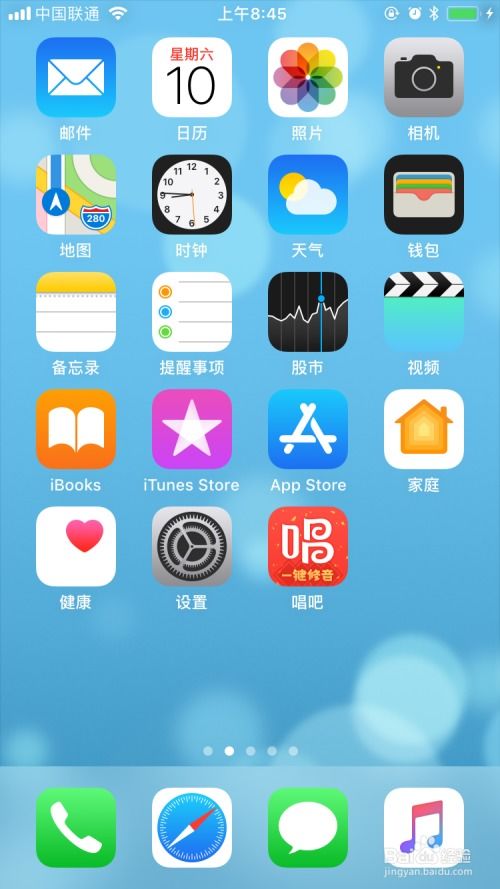
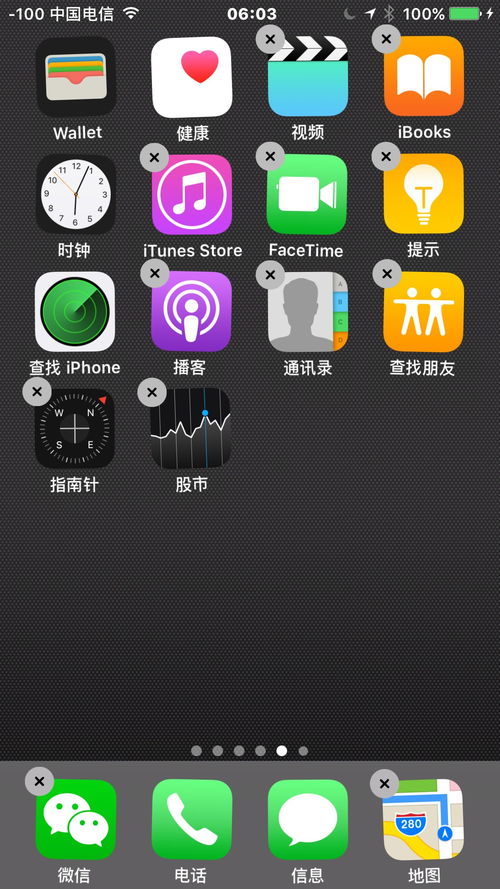
- 長按應(yīng)用圖標:在主屏幕上找到你想要卸載的軟件圖標,用手指輕輕長按它,直到所有應(yīng)用圖標開始抖動,并且每個圖標的左上角出現(xiàn)一個“×”符號(或減號“-”)。
- 點擊刪除按鈕:點擊你想要卸載的軟件圖標左上角出現(xiàn)的“×”(在較新版本的iOS中,可能是“移除App”的選項)。
- 確認刪除:系統(tǒng)會彈出一個確認對話框,詢問你是“刪除‘應(yīng)用名稱’”還是“移除主屏幕”。選擇“刪除應(yīng)用”,該應(yīng)用及其所有相關(guān)數(shù)據(jù)將從你的iPhone 6s上徹底卸載。
- 完成操作:卸載完成后,按一下主屏幕按鈕(Home鍵)或點擊屏幕右上角的“完成”按鈕(在全面屏手勢機型上),即可退出編輯模式。
注意:部分由系統(tǒng)預(yù)裝且核心的蘋果應(yīng)用(如Safari、設(shè)置、電話等)是無法通過此方法卸載的。
二、通過“設(shè)置”卸載
如果你想更深入地管理應(yīng)用及其數(shù)據(jù),可以通過此方法。
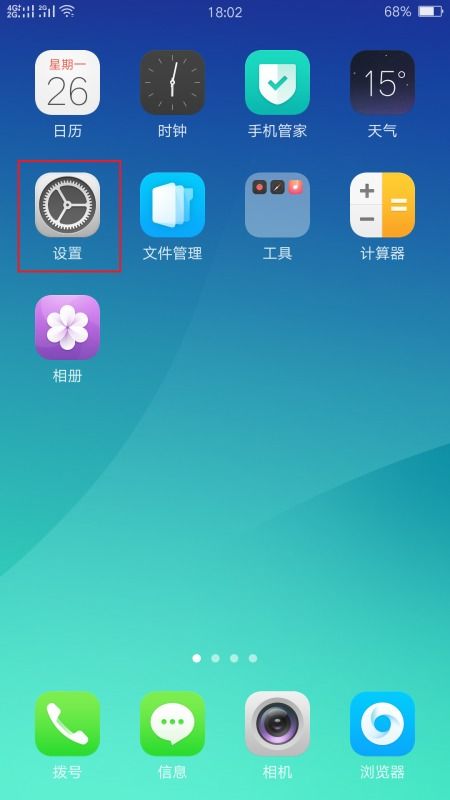
- 打開手機的“設(shè)置”應(yīng)用。
- 向下滑動,找到并點擊“通用”。
- 點擊“iPhone儲存空間”(或“儲存空間與iCloud用量”>“管理儲存空間”)。
- 系統(tǒng)會加載一會,然后列出所有已安裝的應(yīng)用,按占用空間大小排序。找到你想卸載的應(yīng)用并點擊它。
- 你會看到兩個選項:“卸載應(yīng)用”和“刪除應(yīng)用”。
- 卸載應(yīng)用:僅移除應(yīng)用本身,但保留其文檔和數(shù)據(jù)。當(dāng)你將來從App Store重新安裝該應(yīng)用時,你的數(shù)據(jù)可以恢復(fù)。這適合暫時騰出空間但想保留記錄的應(yīng)用。
- 刪除應(yīng)用:與在主屏幕上操作的效果完全相同,徹底移除應(yīng)用及其所有數(shù)據(jù)。
三、在App Store資料庫中重新下載或移除
如果你只是將應(yīng)用從主屏幕移除了(而非刪除),它仍然存在于你的App Store“已購項目”中,可以隨時重新下載。
- 打開App Store,點擊右上角的個人頭像。
- 進入“已購項目”,你可以看到所有曾用此Apple ID下載過的應(yīng)用。
- 在此列表中找到應(yīng)用,向左滑動,即可選擇“隱藏”,但這不會從設(shè)備上卸載它,只是從購買列表中隱藏。
溫馨提示(針對iPhone 6s用戶)
- 釋放Home鍵壓力:由于iPhone 6s帶有實體Home鍵,長按操作有時會誤觸發(fā)Siri。你可以稍用力按(使用3D Touch,如果該功能已開啟)來啟動快捷菜單,然后選擇“重新排列App”,同樣能讓圖標進入抖動狀態(tài)。
- 管理儲存空間:iPhone 6s的儲存空間可能相對有限(如16GB或32GB起步),定期清理不常用的應(yīng)用是保持手機流暢運行的好習(xí)慣。
- 數(shù)據(jù)備份:在刪除重要應(yīng)用(如筆記、游戲)前,請確認應(yīng)用內(nèi)的重要數(shù)據(jù)是否已通過iCloud、該應(yīng)用自身的賬戶系統(tǒng)或其他方式備份,因為“刪除應(yīng)用”操作通常是不可逆的。
遵循以上步驟,你就可以輕松管理iPhone 6s上的所有應(yīng)用,讓手機保持整潔和高效運行。